Alur kerja Angzoft ERP
Pengiriman dan invoice
Delivery order per gudang, koleksi kurir, invoice yang lahir dari DO yang sudah terkirim, sampai faktur pajak dan retur.
Demo memakai layar asli, bukan slide. Kontak kami di WhatsApp untuk atur jadwal.

- invoice dari DO terkirim
- 1:1
- koleksi terjadwal
- kurir
- faktur pajak per invoice
- PPN
- retur: DO dan invoice
- 2
Alur pengiriman
Barang dikirim, tagihan lahir. Tanpa ketik ulang.
Yang bisa dilakukan
Yang dikerjakan tim pengiriman dan penagihan.
- 01Delivery order per gudang
- 02Surat jalan dan label kirim
- 03Koleksi kurir
- 04Invoice dari DO yang sudah terkirim
- 05Faktur pajak per invoice
- 06Retur DO dan invoice
Invoice menunggu DO benar-benar terkirim.
1:1Satu invoice dibuat dari satu delivery order yang sudah berstatus terkirim.
PPNFaktur pajak tercetak dari invoice yang sama, lengkap dengan nomor fakturnya.
2Retur bisa menyentuh DO atau invoice, keduanya tetap saling terhubung.
Detail per langkah
7 langkah, layar demi layar.
Urutannya mengikuti kerja di aplikasi. Kolom, filter, tombol, dan popup di bawah ini diambil dari dokumentasi menu tiap langkah.
Langkah 01
Delivery order
SO yang stoknya siap dikeluarkan dari gudang lewat DO, satu per satu atau sekaligus. Surat jalan dan label kirim dicetak dari DO.
Dokumen pengeluaran barang dari gudang: pengiriman SO ke customer, bahan baku ke supplier (RAW PO), dan mutasi antar gudang.
Buka lewat sidebar: Transaction > Delivery Order
Baca dokumentasi Delivery Order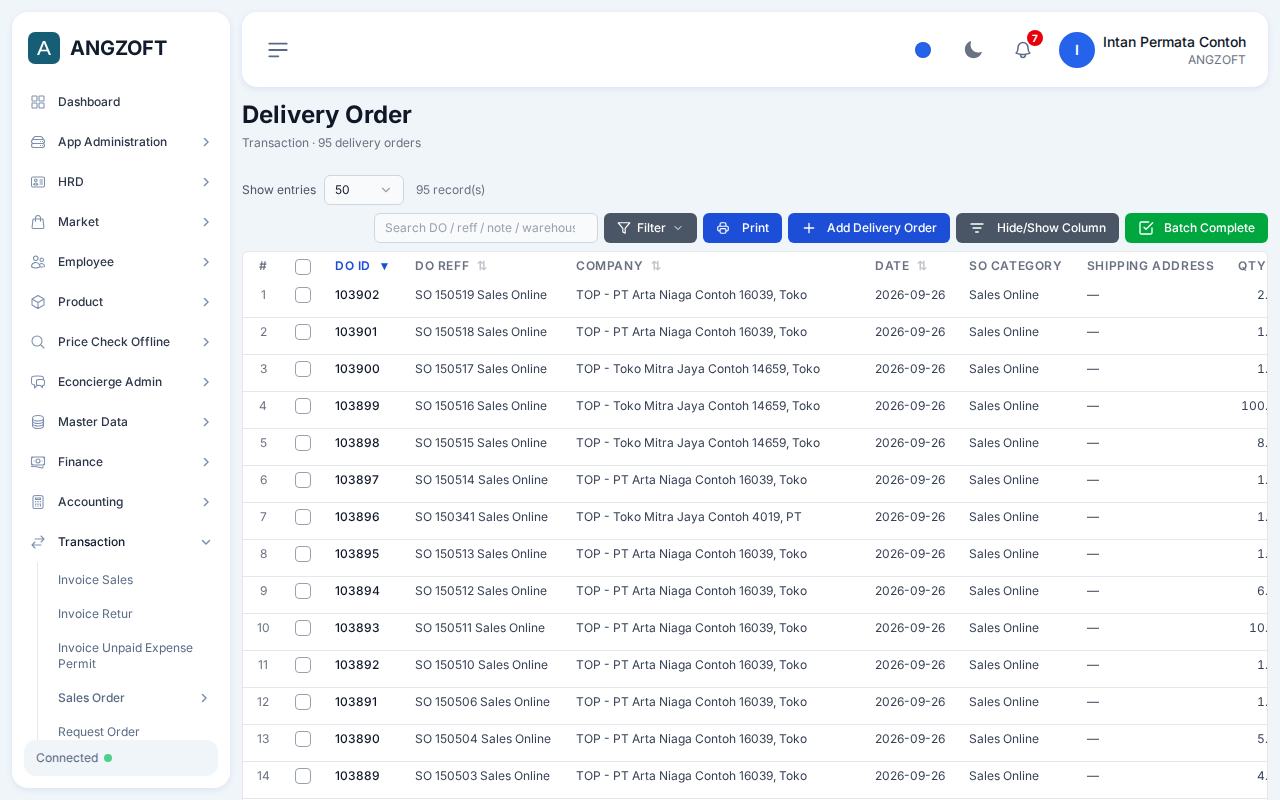
Layar Delivery Order di aplikasi Angzoft ERP. Yang tampil
- DO ID, referensi, customer atau supplier, tanggal, kategori SO, alamat kirim, gudang, qty, catatan, pembuat, dan status (Open, Complete, Cancelled)
Tombol dan aksi
- Add Delivery Order: pilih sumber FROM SO, FROM PO, atau FROM MUTATION, lalu gudang, tanggal, catatan, dan qty kirim per produk. Beberapa SO yang stoknya siap bisa dibuat sekaligus dengan Batch Create DO
- Complete per DO, atau Batch Complete untuk yang dicentang
- Add FC: catat ongkir ke ekspedisi (nomor kwitansi, nominal, tanggal)
- Label (label kirim 10x10 cm), Print atau Copy surat jalan, Form, Report FC, dan FC Inv (invoice ongkir)
- Edit qty kirim selama DO masih Open
- Detail produk per DO, Print daftar, atur kolom
Filter dan pencarian
- Cari DO, referensi, catatan, gudang, atau customer
- Status dan rentang tanggal
- Kriteria tambahan per kolom
Langkah 02
Koleksi kurir
DO yang belum diambil dikumpulkan jadi satu berkas serah terima ke kurir. Ongkir tiap DO dicatat, termasuk pesanan customer web.
Menu di langkah ini
Courier Collection
Serah terima paket ke kurir: DO yang masih Open dan belum diambil kurir, dikumpulkan dalam satu berkas koleksi.
Transaction > Courier Collection
Baca dokumentasi Courier Collection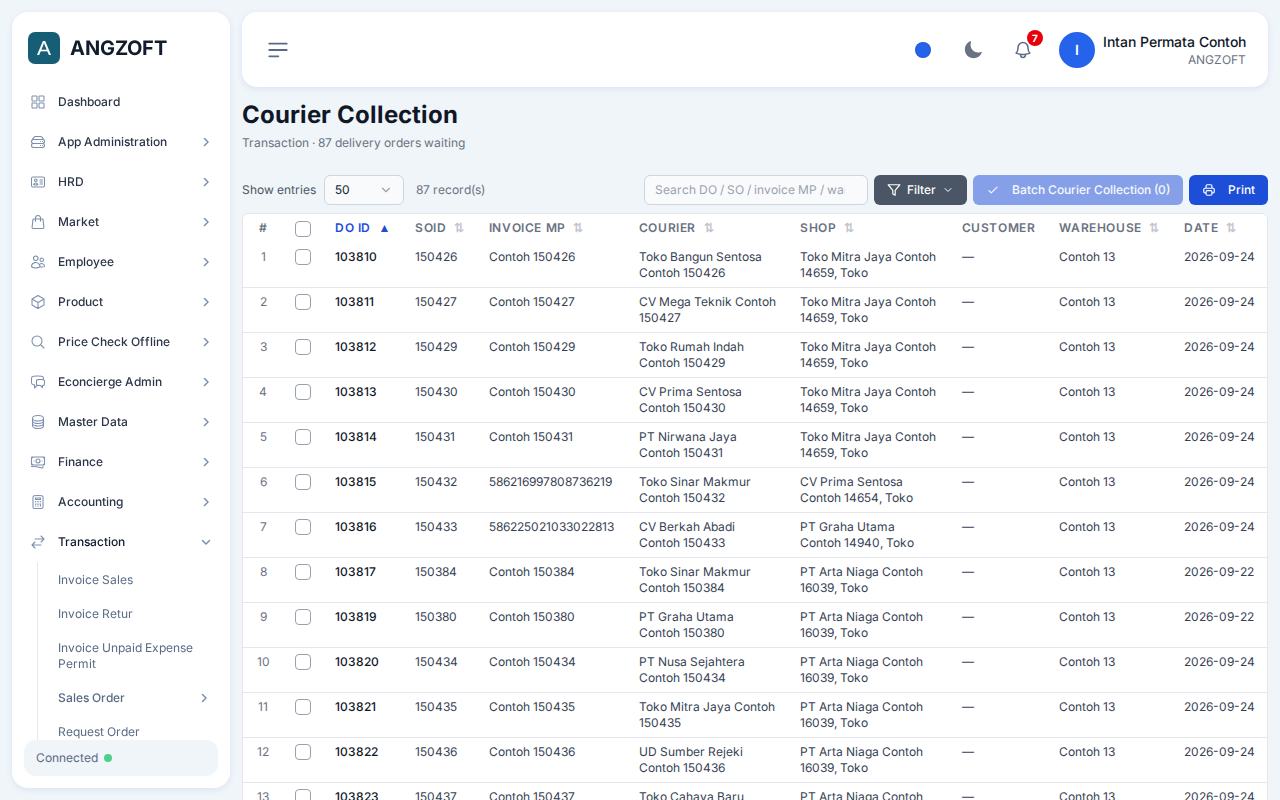
Layar Courier Collection di aplikasi Angzoft ERP. Yang tampil
- DO ID, SO ID, invoice marketplace, kurir, toko, customer, gudang, dan tanggal
Tombol dan aksi
- Centang DO lalu Batch Courier Collection: DO ditandai sudah diambil kurir dan lembar koleksinya dibuka untuk dicetak
Filter dan pencarian
- Cari DO, SO, invoice marketplace, atau gudang
- Kurir, gudang, dan rentang tanggal
Set FC WEB Order
Mengisi ongkir (FC) untuk DO pesanan dari customer web yang belum pernah diproses.
Transaction > Set FC WEB Order
Baca dokumentasi Set FC WEB Order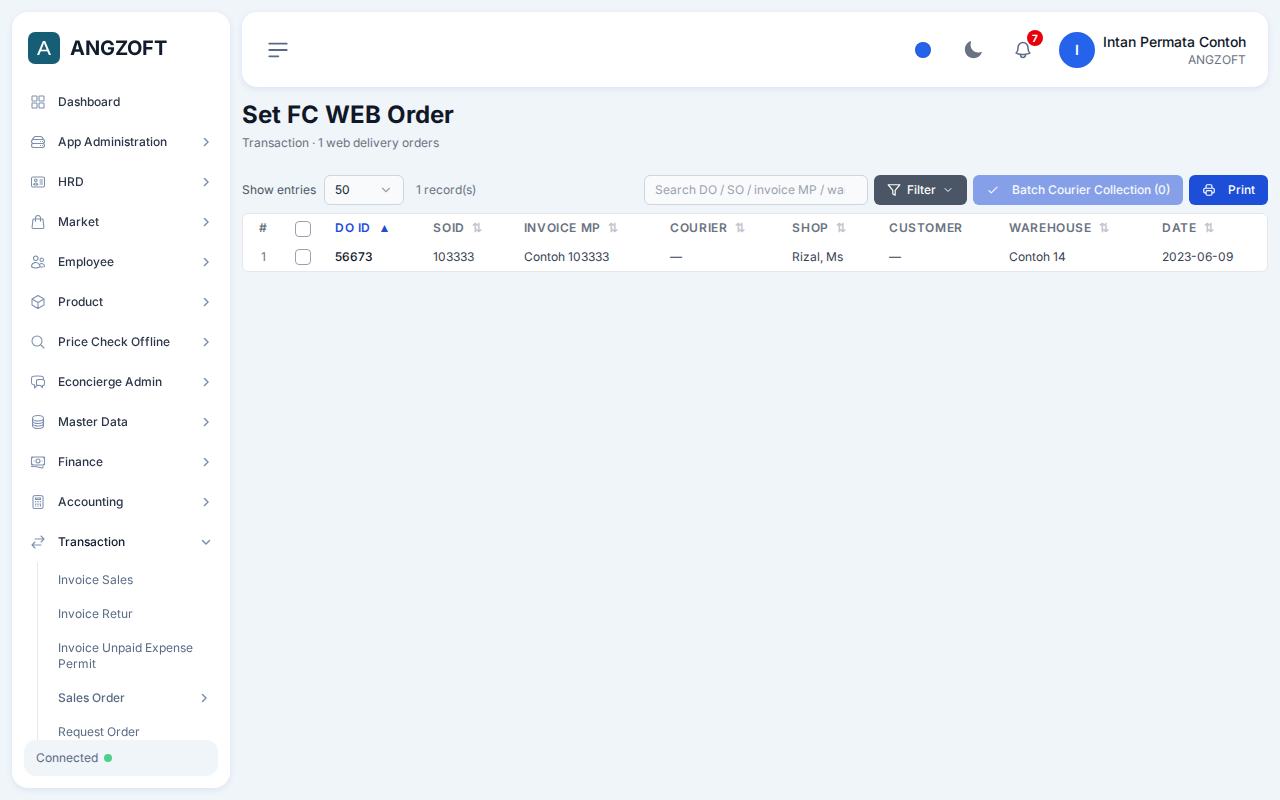
Layar Set FC WEB Order di aplikasi Angzoft ERP. Yang tampil
- DO ID, SO ID, invoice marketplace, kurir, toko, customer, gudang, dan tanggal
Tombol dan aksi
- Centang DO lalu Batch Courier Collection untuk membuka layar ongkir massal
Filter dan pencarian
- Cari DO, SO, invoice marketplace, atau gudang
- Kurir, gudang, dan rentang tanggal
Langkah 03
DO terkirim
Complete menandai DO sudah terkirim, jadi bisa ditagih. SO berstatus Completed bila semua barangnya sudah terkirim.
Langkah 04
Invoice
Dibuat dari DO yang sudah Complete, atau dari SO berbasis persentase. Nomor faktur pajak terisi dan jurnalnya terbentuk otomatis.
Tagihan penjualan ke customer, dibuat dari DO yang sudah dikirim atau dari SO berbasis persentase, lengkap dengan status bayarnya.
Buka lewat sidebar: Transaction > Invoice Sales
Baca dokumentasi Invoice Sales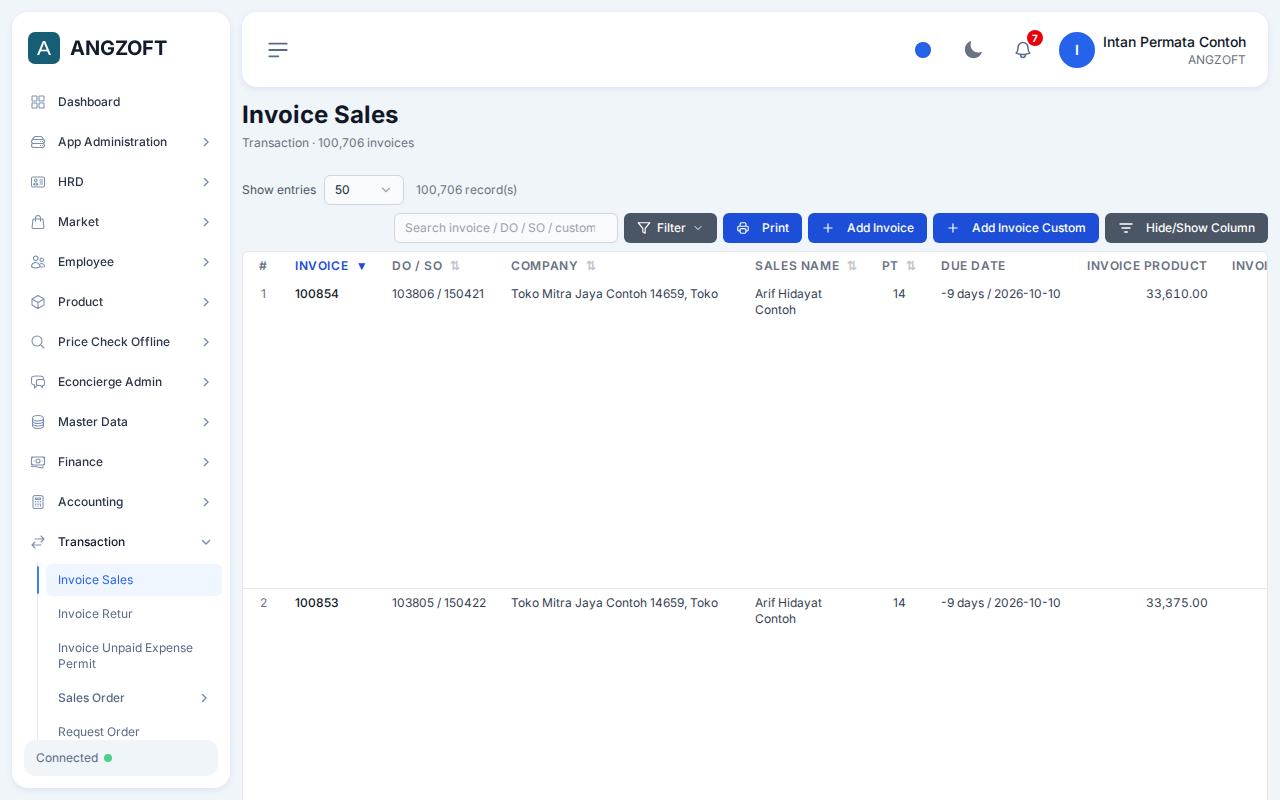
Layar Invoice Sales di aplikasi Angzoft ERP. Yang tampil
- Nomor invoice, DO atau SO asal, customer, sales, tanggal invoice, termin (PT), jatuh tempo, nilai produk, ongkir (FC), total invoice, dan yang sudah dibayar
Tombol dan aksi
- Add Invoice: daftar DO dan SO yang belum di-invoice; Create Invoice per baris, atau centang beberapa lalu Batch Create Invoice
- Add Invoice Custom: ketik nomor invoice, ubah baris produknya, lalu simpan dan cetak versi custom
- Cetak: Invoice New (invoice komersial dengan opsi tampil penuh, tanpa promo, atau pihak ketiga), Invoice (faktur pajak), dan FC (invoice ongkir)
- SO Deposit: pindahkan deposit yang dialokasikan ke SO menjadi pembayaran invoice
- Gen Deposit: buka Customer Deposit untuk customer itu
- Return: kembalikan kelebihan bayar (hanya untuk invoice yang lebih bayar)
- Note, Payment (riwayat pembayaran), DO (riwayat DO dan DOR terkait), dan Complete untuk menutup pembayaran
- Print, atur kolom
Filter dan pencarian
- Cari invoice, DO, SO, customer, atau sales
- Rentang tanggal
- Kriteria tambahan per kolom (field, nilai, AND/OR)
Langkah 05
Faktur pajak
Faktur pajak dicetak per invoice, dan nilai PPN direkap per periode untuk pelaporan.
Daftar invoice penjualan yang sudah punya nomor faktur pajak, untuk pelaporan PPN.
Buka lewat sidebar: Accounting > Faktur Invoice Sales
Baca dokumentasi Faktur Invoice Sales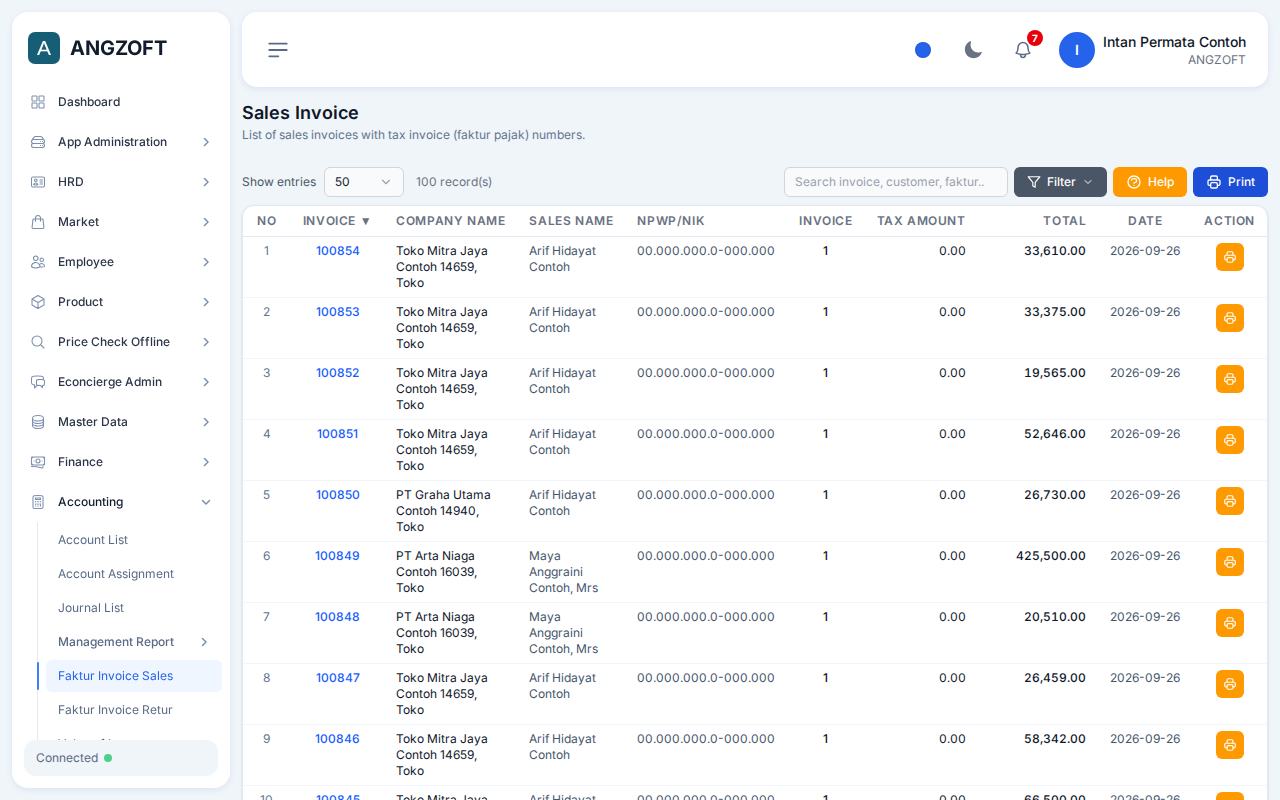
Layar Faktur Invoice Sales di aplikasi Angzoft ERP. Yang tampil
- Nomor, invoice, nama perusahaan, sales, NPWP atau NIK, nilai pajak, total, dan tanggal, dengan total pajak dan total nilai semua halaman
Tombol dan aksi
- PRINT INVOICE: cetak faktur pajak invoice
- Klik nomor invoice untuk membuka Invoice Sales
- Print daftar
Filter dan pencarian
- Cari invoice, customer, atau faktur
- Tanggal mulai dan akhir
Perlu diperhatikan
- Tanpa filter tanggal, hanya invoice terbaru sebanyak batas hasil laporan di Site Configuration yang tampil.
Langkah 06 Gerbang approval
Approval retur
Barang retur diterima lewat DOR dari invoice, lalu diputus penyetuju sebelum menjadi invoice retur.
Retur DO dan invoice
Approval > DOR INV Retur
Persetujuan penerimaan barang retur dari customer (DOR dari invoice) sebelum menjadi invoice retur.
Detail antrean
Langkah 07
Invoice retur
Dibuat dari DOR yang disetujui dan mengurangi invoice asal. Produk, qty, harga, dan promo terisi otomatis, faktur pajak retur menyusul.
Menu di langkah ini
Invoice Retur
Invoice retur: pengurang tagihan untuk barang yang dikembalikan customer, dibuat dari penerimaan barang retur (DOR).
Transaction > Invoice Retur
Baca dokumentasi Invoice Retur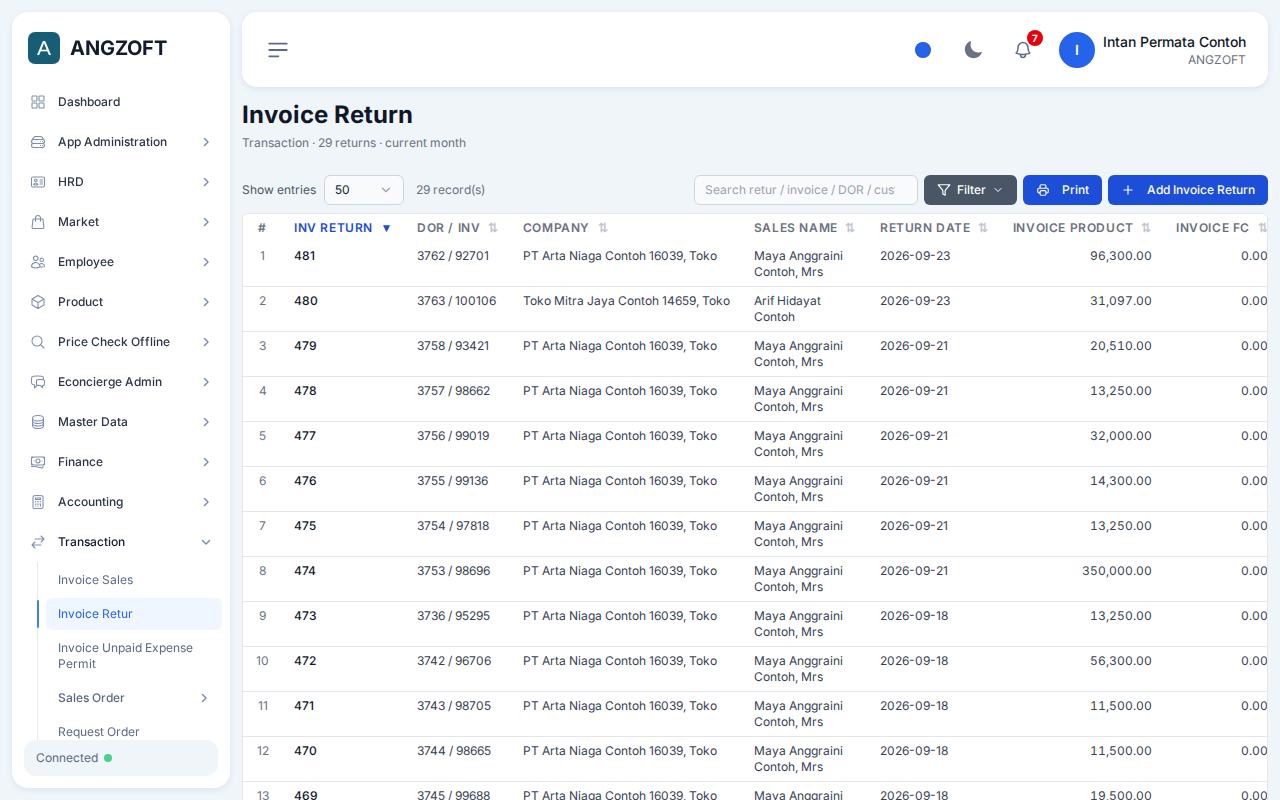
Layar Invoice Retur di aplikasi Angzoft ERP. Yang tampil
- Nomor retur, DOR atau invoice asal, customer, sales, tanggal retur, nilai produk, ongkir, total, dan nomor invoice
Tombol dan aksi
- Add Invoice Return: pilih DOR retur, lalu isi tanggal, pilihan retur ongkir (RETUR FREIGHT CHARGE), dan catatan. Produk, qty, harga, dan promo diambil otomatis dari DOR
- Print daftar
Filter dan pencarian
- Cari retur, invoice, DOR, customer, atau sales
- Rentang tanggal (tanpa filter: bulan berjalan)
Faktur Invoice Retur
Faktur pajak untuk invoice retur (pengembalian barang dari customer).
Accounting > Faktur Invoice Retur
Baca dokumentasi Faktur Invoice Retur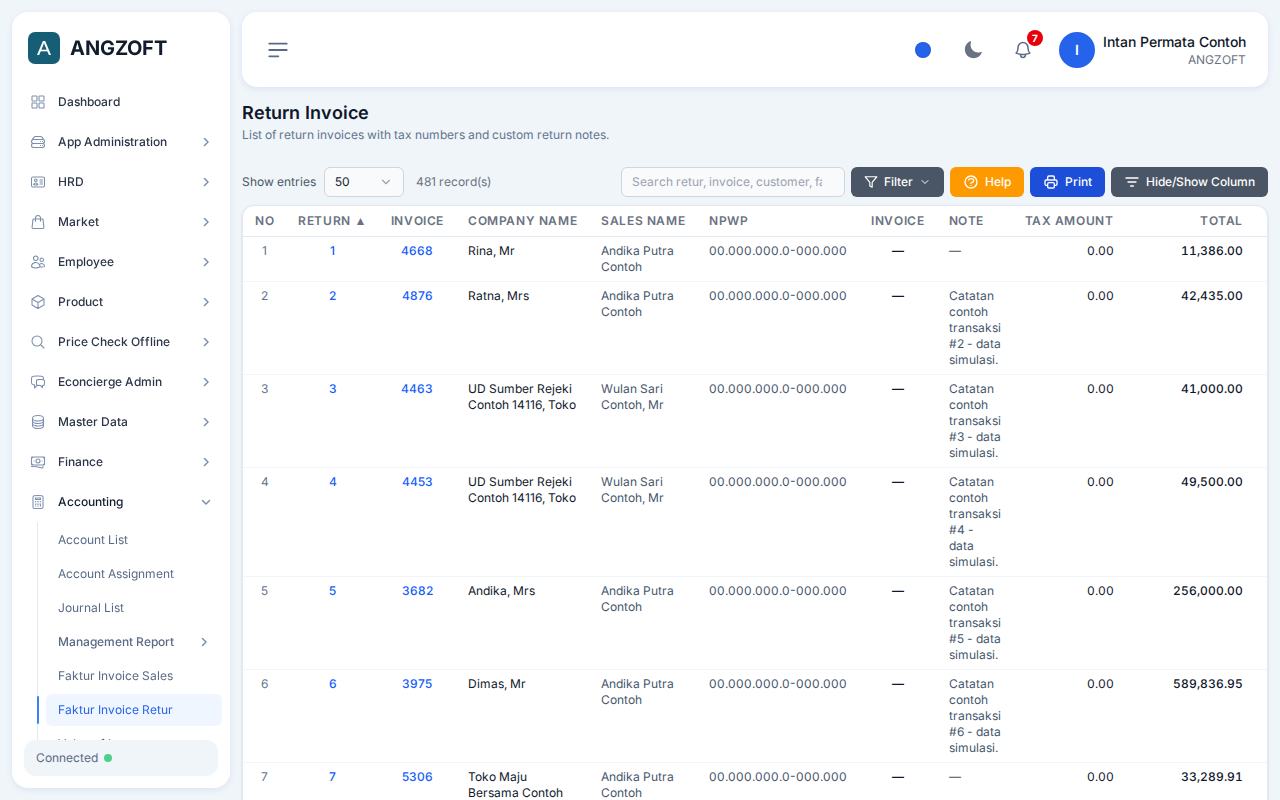
Layar Faktur Invoice Retur di aplikasi Angzoft ERP. Yang tampil
- Nomor, nomor retur, invoice asal, nama perusahaan, sales, NPWP, catatan, nilai pajak, total, dan tanggal
Tombol dan aksi
- INPUT RETURN INVOICE NUMBER: isi catatan nomor retur (tombol hanya tampil selama catatan masih kosong)
- PRINT INVOICE: cetak faktur retur
- Tampilkan atau sembunyikan kolom catatan, Print
Filter dan pencarian
- Cari retur, invoice, customer, atau faktur
- Tanggal mulai dan akhir


Approval
1 approval menjadi gerbang di alur ini.
1 dari 32 jenis approval Angzoft ERP ada di alur pengiriman dan invoice. Kebanyakan berjenjang sampai tiga penyetuju, dan perubahan data baru berlaku setelah penyetuju terakhir menyetujui.
-
Retur DO dan invoice
Approval > DOR INV Retur
Persetujuan penerimaan barang retur dari customer (DOR dari invoice) sebelum menjadi invoice retur.
Diajukan dari
- DOR yang ditolak dibatalkan.
Approval dari alur lain
Delivery order dibuat dari SO, PO bahan baku, atau mutasi. SO dan mutasi melewati approval lebih dulu di alur lain.
Sales order alur Penjualan
Persetujuan mengonfirmasi SO; bila DP minimum sudah terpenuhi (dengan toleransi deviasi DP dari Site Configuration), SO siap diproses. SO yang ditolak dari popup detail tetap berstatus Not Confirmed.
Approval > Sales OrderMutasi produk alur Gudang dan stok
Setelah disetujui, mutasi bisa dikirim lewat Delivery Order FROM MUTATION.
Approval > Mutation Product
Dokumentasi terkait
7 menu di alur pengiriman dan invoice.
Tiap halaman dokumentasi memuat tangkapan layar menu itu, kolom yang tampil, filter, tombol, popup, dan hal yang perlu diperhatikan.
Transaction
Langkah berikutnya
Lihat alur pengiriman dan invoice di aplikasi yang berjalan.
Sesi demo memakai layar asli dan data contoh milik Anda. Ikut dibahas pemindahan data dari Excel atau sistem lama.